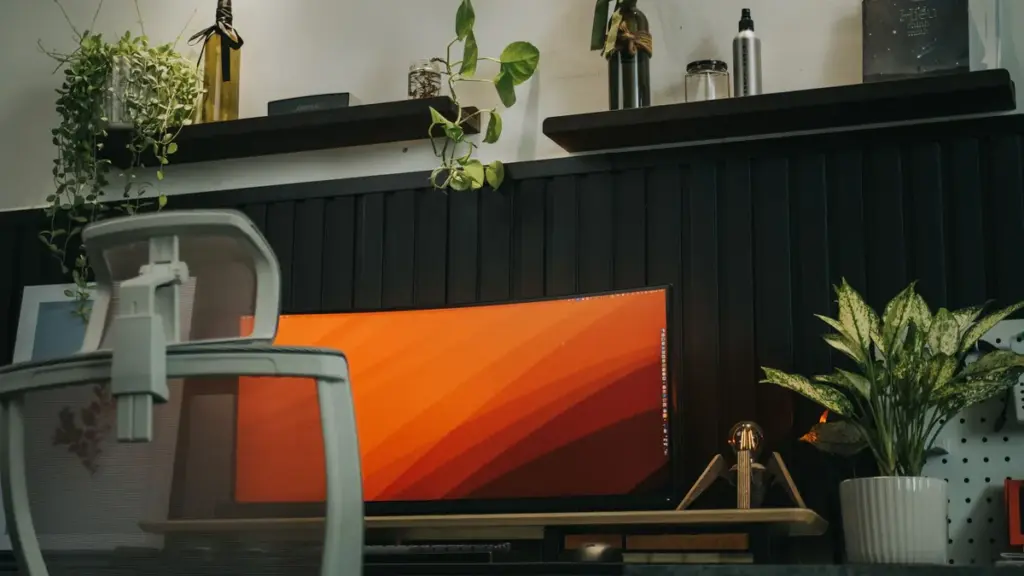
Você desembala o monitor, liga no computador e a imagem aparece. Parece tudo certo. Só que muita gente passa meses usando a tela novinha com configurações que desperdiçam parte do que ela oferece. Alguns ajustes de poucos minutos mudam bastante o resultado.
Taxa de atualização que não foi ativada
Este é o erro mais frequente. O monitor pode ser capaz de atualizar a imagem muitas vezes por segundo, mas o sistema continua na configuração padrão, bem mais baixa. O resultado é uma tela que funciona, só que sem a fluidez que justificou a compra.
Esse ajuste fica nas configurações de vídeo do sistema, na opção de propriedades do adaptador de vídeo ou taxa de atualização. Escolha o valor mais alto disponível e confirme. Se a opção não aparecer, o problema pode estar no cabo ou na entrada, tema do próximo tópico.
Quem está em dúvida sobre quanto vale a pena, sobretudo para jogos e uso competitivo, pode entender melhor os monitores de 144 Hz e 240 Hz e as diferenças práticas entre eles. Para quem só navega e trabalha com documentos, a diferença aparece até no movimento do cursor, mas pesa menos.
Vale ainda abrir o menu do próprio monitor, pelos botões da lateral ou da parte de baixo, e conferir se a entrada selecionada é a que está ligada ao computador. Em alguns modelos, a seleção automática falha e a imagem aparece em um modo reduzido, sem aviso.
Cabo e entrada errados
Nem todo cabo entrega tudo. O que veio na caixa costuma ser o indicado para o modelo, e trocá-lo por outro mais antigo pode limitar resolução e taxa de atualização sem aviso. Conferir qual conector está sendo usado, tanto no monitor quanto na placa de vídeo, resolve muito mistério.
Outro deslize clássico é ligar o cabo na saída da placa-mãe, em vez da saída da placa de vídeo dedicada. A imagem aparece, mas o desempenho cai. Confira se o cabo está bem encaixado e conectado no lugar certo.
Se você usa dois monitores, confira em qual deles cada janela aparece e qual é o principal. É comum que o segundo fique com uma resolução diferente, ou que o sistema arraste janelas para um lugar onde elas ficam cortadas, e um minuto nas configurações de tela, arrastando e organizando os retângulos que representam cada monitor, resolve a bagunça por completo.
Resolução e escala
Todo monitor tem uma resolução própria, a nativa. Fora dela, a imagem fica borrada ou esticada. Abra as configurações de tela e escolha a opção marcada como recomendada, que costuma ser exatamente a nativa.
A escala é o passo seguinte. Em telas de alta resolução, textos e ícones podem ficar minúsculos. Ajuste a escala do sistema até que a leitura seja confortável, sem forçar a vista. Um bom critério é o desconforto: se você precisa se inclinar para ler, aumente.
Brilho, contraste e modo de imagem
De fábrica, muitos monitores vêm com brilho alto demais, pensado para vitrines de loja. Em casa, isso cansa os olhos e deixa as cores lavadas. Reduza o brilho até que a tela se pareça com a luz do ambiente e ajuste o contraste para que áreas claras e escuras mantenham detalhes.
Os modos de imagem prontos, como cinema, jogo ou leitura, mudam cores e nitidez de uma vez. Teste cada um com conteúdo que você conhece bem e fique com o que parece mais natural. Se o menu tiver filtro de luz azul, ele ajuda no uso noturno.
Drivers e configuração da placa de vídeo
Esse driver da placa de vídeo é o programa que permite ao sistema tirar proveito do hardware. Se estiver desatualizado ou for o genérico instalado pelo sistema, algumas opções de taxa de atualização e de cor podem ficar escondidas. Baixe a versão mais recente no site do fabricante da placa.
O painel de controle da placa também traz ajustes úteis, como profundidade de cor, faixa de saída de cor e sincronização de quadros. Mexa com cuidado e anote o que alterar, para poder voltar atrás.
Se mesmo depois disso a imagem continuar estranha, com cores desbotadas, bordas cortadas ou tremidas, teste o monitor com outro cabo e, se possível, em outro computador. Esse tipo de comparação mostra se a causa está no aparelho, no cabo ou no próprio sistema, e poupa muita tentativa e erro. Anote o que mudou em cada teste, para não se perder no meio do caminho.
Pouco, mas faz diferença.
Uma checagem de dez minutos
Sente com calma e passe pela lista: taxa de atualização, cabo e entrada, resolução, escala, brilho e drivers. Na maioria das vezes, a tela que parecia decepcionante apenas não estava configurada.